

Resumo rápido: Manchas pretas circulares ou aspecto de tinta derramada exigem troca física da tela LCD. Pontos brancos translúcidos resultam de pressão na carcaça e não somem, mas não impedem o funcionamento. Para testar se o defeito é na placa gráfica ou no painel físico, conecte um cabo HDMI em uma TV: se a imagem externa estiver perfeita, a falha reside exclusivamente no display do notebook.
Como identificar o tipo de mancha no seu display
Identificar a tonalidade da mancha permite saber imediatamente se o defeito atinge o sistema óptico ou a estrutura física dos cristais internos.
Mancha branca ou pontos brilhantes (backlight e pressão)
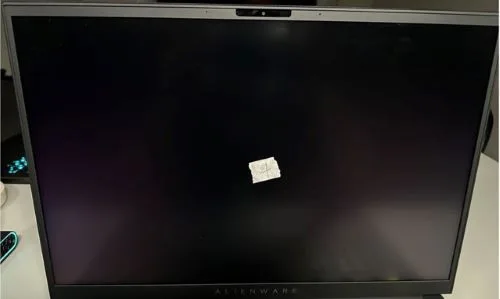
Os pontos brancos que parecem pequenos focos de luz brilhante na tela costumam incomodar em fundos claros, como páginas de texto ou navegadores de internet. Essas marcas acontecem quando as camadas difusoras plásticas do painel LCD sofrem uma pancada ou aperto pontual. O conjunto de iluminação traseira (o backlight) projeta luz branca que atravessa filtros específicos antes de formar a cor. Quando essas películas internas amassam ou colam umas nas outras por causa de uma pressão mecânica excessiva, uma quantidade desproporcional de luz passa direto naquele ponto exato.
Ao contrário do que muitos pensam, esse defeito não significa que os transistores pararam de funcionar de vez. Os pixels continuam alterando as cores normalmente, mas o excesso de claridade vindo de trás ofusca qualquer imagem exibida na região afetada. Na prática técnica, essas marcas recebem o nome de pontos de pressão. Como o plástico interno sofreu deformação permanente na estrutura microscópica, a remoção da marca sem a substituição da peça física é praticamente impossível por vias caseiras.
Mancha escura, preta ou que parece líquido vazando
Quando a marca no visor apresenta cor totalmente preta, bordas arredondadas ou visual de tinta esparramada, o problema envolve diretamente a quebra do cristal líquido. Entre as lâminas de vidro fino do display, existe uma camada fluida controlada por impulsos elétricos. Um aperto forte, torção ao segurar o notebook com uma mão só ou queda causa uma microfissura nessas lâminas internas invisíveis a olho nu pelo lado de fora.
Nesse cenário de fratura interna, os cristais perdem o alinhamento elétrico e a substância se desloca pela fenda, bloqueando totalmente a passagem de qualquer luminosidade. Além disso, quando o pixel queima de forma definitiva e fica permanentemente desligado em preto absoluto, o defeito ganha o nome de dead pixel. Diferente de uma simples sujeira superficial, essa falha interna tende a crescer com as vibrações do uso cotidiano, exigindo planejamento para trocar a peça danificada.
Vazamento de luz nas bordas versus defeito real
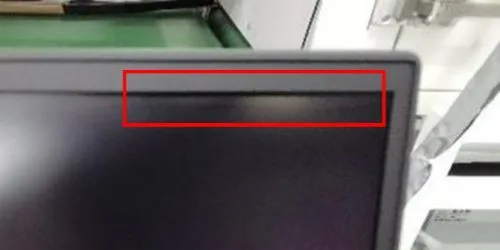
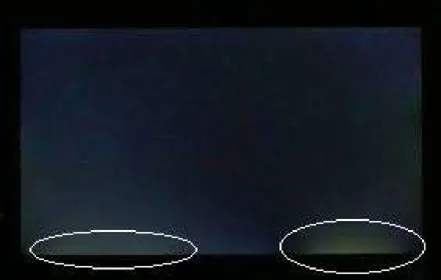
Muitos usuários compram um notebook novo e percebem clarões amarelados ou esbranquiçados nas bordas ao assistir a filmes com faixas pretas em quartos escuros. Esse fenômeno é conhecido como backlight bleed (vazamento de luz) e afeta quase todo painel IPS ou VA em maior ou menor intensidade. Trata-se de uma característica construtiva decorrente do aperto da moldura plástica externa sobre a borda dos módulos de LED e não de uma quebra do computador.
Para diferenciar um vazamento de luz padrão de um defeito real coberto por reparos, basta observar a imagem em iluminação normal. Se a claridade excessiva some durante o dia ou só aparece em fundos 100% pretos com o brilho da tela no máximo, isso faz parte das tolerâncias aceitas pelas fábricas. Por outro lado, se a mancha distorcer as cores dos ícones ou continuar visível em áreas com imagens coloridas do dia a dia, trata-se de empenamento da moldura ou descolamento anormal das camadas internas.
| Aparência da marca | Origem mais frequente | Possibilidade de reparo simples | Urgência de ação |
|---|---|---|---|
| Ponto branco brilhante | Aperto mecânico ou difusor amassado | Não (permanente na lâmina) | Baixa (estético) |
| Bolsão preto / tinta espalhada | Cristal líquido rompido por impacto | Apenas trocando a tela | Alta (tende a crescer) |
| Clarão difuso nos cantos | Vazamento de luz da moldura (IPS) | Ajuste sutil na carcaça | Muito baixa (normal) |
| Ponto verde, vermelho ou azul | Pixel preso em uma cor primária | Sim (software ou massagem suave) | Média (pode destravar) |
O que causa manchas na tela do notebook no dia a dia
Pequenos descuidos rotineiros representam a imensa maioria dos danos estruturais registrados nas telas dos computadores portáteis.
Excesso de pressão ao fechar a tampa com objetos no teclado
O hábito de apoiar materiais pequenos sobre o teclado do notebook enquanto você faz anotações é uma das principais armadilhas para o painel. Canetas, tampas de esferográfica, fones de ouvido sem fio, moedas e até clipes esquecidos sobre a base de digitação geram uma alavanca destrutiva quando você fecha a tampa. O espaço livre entre as teclas e a tela é milimétrico, projetado apenas para evitar o atrito superficial durante o repouso normal do aparelho.
Quando a dobradiça força o fechamento contra um objeto rígido, a tampa de plástico ou alumínio flete e concentra toda a tensão num ponto de contato minúsculo. Essa carga pontual quebra as camadas internas de vidro do display de modo quase instantâneo, muitas vezes sem rachar a parte externa frontal de plástico. O proprietário só nota o desastre ao reabrir o computador e enxergar a teia de aranha escura desenhada exatamente onde a caneta estava apoiada.
Transporte incorreto na mochila sem proteção adequada
Colocar o computador dentro de uma mochila comum abarrotada de livros, cadernos pesados, carregadores volumosos e garrafas de água gera compressão contínua durante viagens e deslocamentos. O chassi de um notebook fino flexiona sob o peso exercido pelo restante da bagagem. Sem um compartimento acolchoado e rígido o suficiente, a tampa traseira do visor é comprimida diretamente contra o teclado do notebook.
Essa pressão repetida no transporte produz dois efeitos danosos conhecidos pelos técnicos: pontos brancos permanentes formados pelo esmagamento do filtro difusor e marcas retangulares foscas que imitam o desenho das teclas. As bordas das teclas de plástico entram em atrito com a camada polarizadora do painel LCD, desgastando o acabamento antirreflexo e deixando linhas horizontais e verticais feias que não saem com nenhuma limpeza.
Uso de produtos químicos abrasivos na limpeza do display
A tentativa de limpar marcas de gordura ou poeira com soluções caseiras inadequadas destrói a superfície óptica do display em poucos segundos. O uso de álcool etílico comum (aquele vendido em supermercados com alto teor de água), limpa-vidros domésticos, acetona ou desinfetantes ataca as resinas sintéticas do revestimento exterior. Esses limpadores dissolvem os filmes químicos antirreflexo e danificam a camada polarizadora que dá contraste às imagens exibidas.
Outro perigo grave reside no ato de borrifar líquidos diretamente sobre a tela. Ao escorrer, o líquido desce pela gravidade até atingir a borda inferior da moldura plástica, onde ficam alojadas as placas controladoras (conhecidas como placas T-Con) e os circuitos flexíveis do painel. A penetração de gotículas provoca corrosão acelerada, curtos-circuitos imediatos e manchas esbranquiçadas difusas por capilaridade que invadem as camadas internas de baixo para cima.
- Nunca feche o notebook sem conferir visualmente se o teclado está livre de canetas ou papéis volumosos.
- Evite segurar o computador pela borda da tela com uma mão só para não torcer as placas internas.
- Utilize uma capa acolchoada individual antes de colocar o equipamento em mochilas com outros materiais pesados.
- Passe somente um pano de microfibra macio, sem aplicar pressão física excessiva na área manchada.
Testes rápidos para saber se o problema é físico ou no sistema
Separar defeitos de software de danos físicos evita gastos desnecessários com assistências técnicas antes de entender o problema real.
Como conectar a um monitor externo ou TV via HDMI
O método mais seguro e imediato para diagnosticar a origem de uma mancha na tela notebook consiste em conectar o aparelho a uma tela externa ou televisão usando um cabo HDMI. Esse procedimento isola se o defeito nasce no circuito de processamento gráfico ou na própria tela física acoplada à tampa. Ao plugar o cabo, aperte o atalho de duplicação de vídeo do seu sistema (no Windows, pressione a tecla Windows junto com a letra P e escolha a opção "Duplicar").
Observe com atenção se a mancha ou linha vista no display do notebook também aparece na televisão conectada. Se a TV mostrar a área gráfica limpa e com as cores perfeitas, a sua placa de vídeo e o processamento gráfico do computador estão em perfeito estado. Isso confirma com 100% de certeza que a avaria reside na peça física do display ou no cabo interno de vídeo da tela. Por outro lado, se a mancha continuar visível no monitor de fora, a causa pode ser uma falha de memória de vídeo ou no chip gráfico.
Entrar na BIOS para descartar erro de driver ou Windows
Muitas falhas visuais bizarras surgem após atualizações automáticas de sistema ou falhas no driver gráfico do fabricante. Para descartar interferências do Windows ou de programas instalados, reinicie o computador e pressione repetidamente a tecla de acesso ao menu da BIOS durante a inicialização (geralmente as teclas F2, F12 ou Delete, a depender da marca do aparelho). Essa tela exibe as configurações fundamentais do sistema sem carregar nenhum arquivo do sistema operacional.
Se as manchas, linhas coloridas ou deformações permanecerem idênticas no ambiente monocromático da BIOS, o problema independe de arquivos corrompidos ou drivers desatualizados. A raiz é física no hardware da tela. Mas caso a interface da BIOS apareça totalmente nítida e sem as manchas que você viu minutos antes na área de trabalho, você está lidando com incompatibilidade de resolução, driver com defeito ou vírus gráfico, resolvendo o quadro com uma reinstalação limpa dos drivers.
O que a captura de tela (print screen) revela sobre o defeito
Um teste muito simples de fazer em menos de trinta segundos dispensa qualquer cabo extra e precisa só do teclado: tire um print da tela inteira exibindo a mancha indesejada. Abra qualquer editor de imagens, como o Paint, cole a imagem copiada e visualize o arquivo gerado com atenção na região exata onde a anomalia visual estava visível.
Se a imagem capturada pelo print screen registrar a mancha com nitidez no arquivo salvo, o defeito não é da tela física, mas sim de algum aplicativo com sobreposição gráfica, barra corrompida ou pane de software do sistema. A captura de tela lê o buffer digital da memória gráfica. Danos físicos em lâminas de vidro, cristais vazando, backlight rompido ou transistores queimados não são registrados pelo processador na memória da imagem, gerando prints 100% limpos e revelando a culpa da peça física do visor.
Quais casos têm conserto simples e quando precisa trocar a tela
Avaliar o tipo de quebra determina se truques visuais bastam ou se a compra de uma nova tela LCD se torna inevitável.
Pixels presos: programas de estimulação visual funcionam?
Existe uma diferença técnica muito importante entre um pixel morto (dead pixel) e um pixel travado (stuck pixel). O pixel travado ocorre quando os transistores continuam recebendo eletricidade, mas os subpixels se mantêm estáticos exibindo apenas uma cor básica fixa: vermelho, verde ou azul puro. Em algumas situações, esse pixel congelado pode ser reativado sem abrir o computador nem gastar com peças extras.
Para destravar essas células travadas, você pode utilizar utilitários gratuitos e sites baseados em navegador que alternam cores primárias em altíssima velocidade sobre a região afetada. O objetivo é enviar pulsos de voltagem rápidos e alternados para forçar o relaxamento molecular do cristal preso. Embora não ofereça garantia universal de sucesso em painéis mais antigos, esse tipo de estimulação óptica funciona com frequência razoável e deve ser tentado antes de orçar peças caras.
Manchas por umidade interna ou poeira sob as camadas
Em ambientes muito úmidos ou após pequenos acidentes envolvendo respingos perto das frestas do display, a água pode ser sugada para o interior dos filtros difusores. Isso cria manchas translúcidas com bordas irregulares que mudam ligeiramente de aspecto conforme o aquecimento natural da máquina. Nesses casos raros em que não houve curto elétrico nas placas laterais, colocar o computador desligado em um ambiente seco e arejado pode evaporar a água e amenizar a marca visual.
O mesmo cenário de mancha esbranquiçada difusa pode ser provocado por partículas de poeira fina que penetram pelas junções da moldura plástica em aparelhos usados em obras ou locais com muita poeira suspensa. Uma oficina técnica especializada consegue, em certas situações de bancada limpa, desmontar a moldura plástica externa e limpar as lâminas reflexivas com ar comprimido seco. É um reparo trabalhoso e delicado, mas consideravelmente mais acessível do que comprar um componente novo de reposição.
Display trincado internamente: por que a substituição é inevitável
Quando ocorre choque físico com rompimento das lâminas de vidro da matriz ativa, não existe nenhum procedimento caseiro, aplicativo ou cola milagrosa que reverta o estrago. O cristal líquido é uma substância altamente sensível confinada a vácuo entre camadas condutoras. Quando o lacre se desfaz na quebra mecânica, o oxigênio e a contaminação externa estragam definitivamente as propriedades eletro-ópticas daquele bloco de visualização.
Nessa condição de quebra estrutural interna, a assistência técnica executa a chamada troca de display. O técnico desmonta a moldura frontal da tampa plástica, solta os parafusos ou fitas adesivas elásticas que prendem o painel de metal e desconecta com pinça o cabo flat de 30 ou 40 pinos. A montagem de um display novo compatível devolve o aparelho ao estado original de fábrica com a imagem nítida, sendo essa a única solução viável quando o cristal líquido vaza.
Quanto custa consertar a tela e quando vale a pena
A viabilidade financeira do conserto depende da comparação entre o valor de mercado da máquina e o preço das peças necessárias.
Preço médio da peça de reposição por tipo de resolução
O valor financeiro de um display de notebook varia conforme a tecnologia construtiva, tamanho físico da carcaça e a resolução nativa da tela. Telas simples no padrão HD básico utilizam conectores de menor largura de banda e contam com grande volume de fabricação no mercado de peças, o que reduz substancialmente o custo de aquisição. Modelos com resolução Full HD ou telas do tipo IPS com maior fidelidade de cores demandam materiais mais refinados, impactando o orçamento final de compra da peça de reposição.
Se o seu computador pertencer à categoria dos ultrafinos com tela sensível ao toque (touchscreen) ou taxas de atualização aceleradas para jogos, o custo de reposição costuma subir de forma notável. Aparelhos com tela sensível ao toque costumam ter o vidro digitalizador fundido ao painel por laminação óptica de fábrica. Nesses designs modernos, o técnico não consegue trocar só o painel interno: é preciso encomendar a tampa completa com o vidro frontal laminado, o que eleva muito o valor total do orçamento técnico.
Custo de mão de obra em comparação com o valor do aparelho
Para saber se consertar compensa no seu bolso, vale utilizar uma métrica prática de finanças pessoais: compare a soma da peça com o serviço de mão de obra frente ao valor de um notebook novo de potência similar. A taxa cobrada por oficinas varia muito segundo a complexidade de desmontagem da tampa, a região do país e se o visor é fixado por travas comuns ou colas térmicas de fábrica. Se a soma do reparo ultrapassar cerca da metade do preço de uma máquina nova equivalente, o conserto pode não ser o melhor caminho.
Em notebooks muito antigos com processadores defasados e pouca memória RAM instalada, gastar uma quantia considerável na troca do painel pode prolongar um computador que logo apresentará lentidões em outras tarefas cotidianas. Nesses cenários pontuais de máquinas antigas, a saída mais inteligente para quem precisa economizar costuma ser aposentar a mobilidade do laptop e transformá-lo em um computador de mesa fixo, mantendo-o plugado permanentemente a um monitor de mesa ou TV da casa via cabo HDMI.
Garantia de fábrica e suporte oficial: o que cobre e o que é mau uso
Ao acionar a garantia do fabricante do notebook após o surgimento de uma falha visual, a assistência técnica oficial realiza uma vistoria física rigorosa. Se o display apresentar linhas verticais sem nenhum ponto de esmagamento externo, perda espontânea de brilho do backlight ou falhas no circuito de iluminação com a carcaça íntegra, a troca costuma ser executada sem cobranças adicionais dentro do prazo legal de garantia do fabricante.
Porém, as marcas recusam a cobertura gratuita quando os peritos encontram pontos de impacto concentrado, rachaduras visíveis contra a luz, carcaça amassada na quina ou umidade interna por derramamento de líquidos. Esses eventos são categorizados como quebra física e mau uso acidental nos termos do contrato. A única exceção ocorre se você contratou um seguro específico de proteção contra danos acidentais no momento da compra do equipamento, plano adicional que cobre quedas e impactos cotidianos.
Como limpar e cuidar da tela para evitar novas manchas
Prevenir o surgimento de manchas exige apenas a adoção de rotinas corretas de conservação e o descarte de maus hábitos de uso diário.
Mistura correta e materiais seguros para higienização
Para tirar impressões digitais, poeira e oleosidade sem arranhar o acabamento do seu computador, mantenha sempre em mãos um pano de microfibra limpo e exclusivo para essa finalidade. Evite papel toalha, guardanapos, lenços descartáveis e tecidos de algodão ásperos, pois suas fibras de celulose provocam microarranhões invisíveis que desgastam o tratamento antirreflexo com o passar das semanas. O procedimento seguro requer movimentos circulares suaves, sem fazer pressão mecânica sobre a superfície da tela.
Em relação a líquidos de limpeza, a recomendação mais segura dos fabricantes de monitores é a água desmineralizada ou produtos limpa telas específicos vendidos no comércio de informática. Caso encontre manchas de gordura mais resistentes, você pode umedecer o pano de microfibra de forma muito sutil com álcool isopropílico de alta pureza. Nunca despeje nenhum tipo de gota ou jato líquido diretamente sobre o vidro: umedeça levemente o pano primeiro para garantir que nada escorra em direção às bordas plásticas inferiores do aparelho.
Hábitos ao abrir, fechar e transportar o notebook
A forma com que você manuseia a tampa do computador no dia a dia influencia diretamente a vida útil do display. Muitas pessoas têm o costume prejudicial de abrir ou fechar a tampa puxando o aparelho por apenas uma das pontas superiores da moldura plástica. Esse movimento causa uma torção mecânica transversal no vidro do painel ao longo dos meses, o que enfraquece a estrutura e facilita o aparecimento de vazamento de luz nas laterais e rompimento das trilhas elétricas.
O jeito correto é sempre segurar a tampa exatamente pelo centro da borda superior, onde fica instalada a webcam, distribuindo o peso do movimento de forma equilibrada entre as duas dobradiças traseiras. Além disso, antes de fechar o aparelho para guardar, olhe atentamente para o teclado e confirme que não há grãos de sujeira, fones de ouvido ou grampos esquecidos. Para levar na mochila, coloque o equipamento dentro de uma capa de neoprene acolchoada de boa densidade para absorver esbarrões casuais no trânsito diário.
Uso de películas protetoras e protetores de teclado
Acessórios de proteção ajudam a prolongar a estética do visor, contanto que sejam escolhidos e utilizados do jeito certo. As películas protetoras foscas feitas de plástico flexível de boa qualidade protegem a tela contra riscos acidentais causados por anéis ou unhas e reduzem os reflexos de lâmpadas de teto. No entanto, evite películas de vidro temperado muito grossas em notebooks ultrafinos, pois a espessura adicional pode forçar a dobradiça e esmagar a matriz interna quando a tampa estiver totalmente fechada.
A mesma atenção redobrada se aplica aos protetores de teclado feitos de silicone ou borracha macia. Embora esses protetores impeçam que migalhas e poeira caiam entre as teclas, eles ocupam o espaço exato que os engenheiros deixaram livre entre o teclado e a tela. Ao fechar a tampa com uma capa de borracha grossa instalada por cima das teclas, o painel LCD sofre pressão constante durante o tempo todo em que o computador estiver na bolsa, gerando os indesejados pontos brancos de difusor e manchas por contato contínuo.